Mac 터미널에서 VSCode 실행하는 법을 알아보겠습니다.
터미널에서 편집기를 바로 열면 빠르게 새 프로젝트를 생성하고 코드를 작성할 수 있습니다.
VSCode 다운로드
https://code.visualstudio.com/
다운로드는 위 링크로 접속!
Visual Studio Code - Code Editing. Redefined
Visual Studio Code is a code editor redefined and optimized for building and debugging modern web and cloud applications. Visual Studio Code is free and available on your favorite platform - Linux, macOS, and Windows.
code.visualstudio.com
VSCode 실행하기
VSCode에 접속합니다.
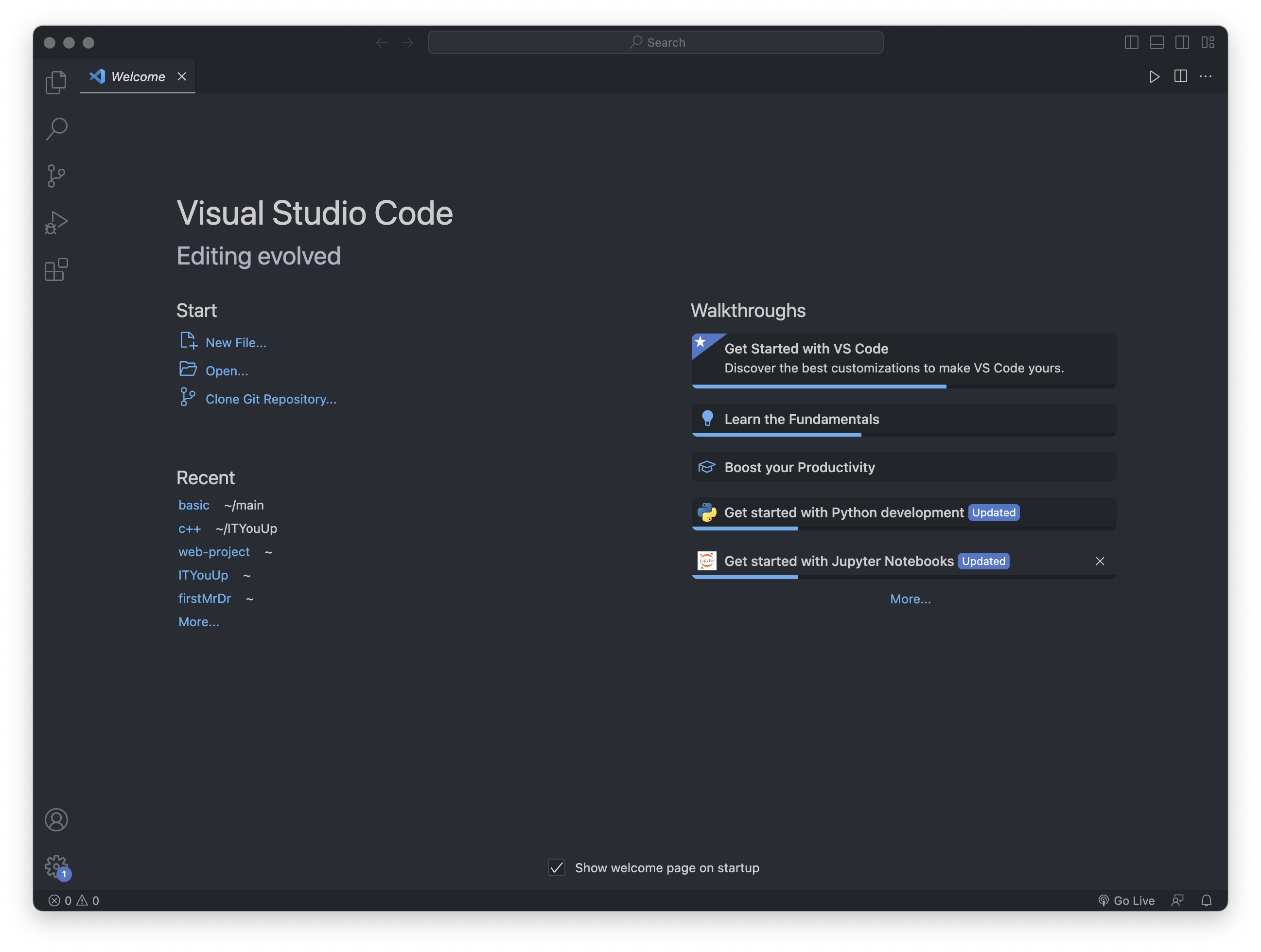
명령팔레트 실행
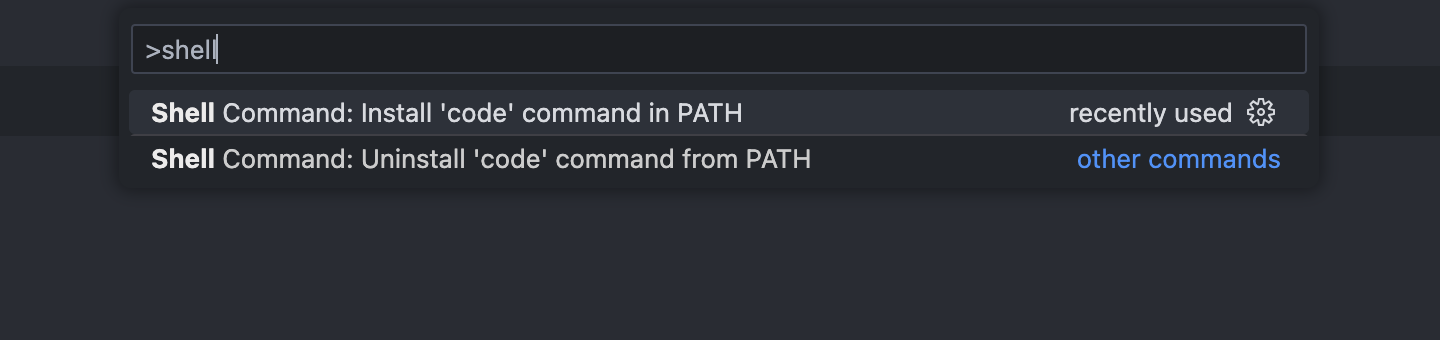
Command + Shift + P 단축키를 누르면 다음과 같은 화면이 나타납니다.
해당 창을 VSCode의 '명령 팔레트' 라고 부릅니다.

명령팔레트에 'shell'을 입력한 뒤 [Enter]키를 눌러줍니다.
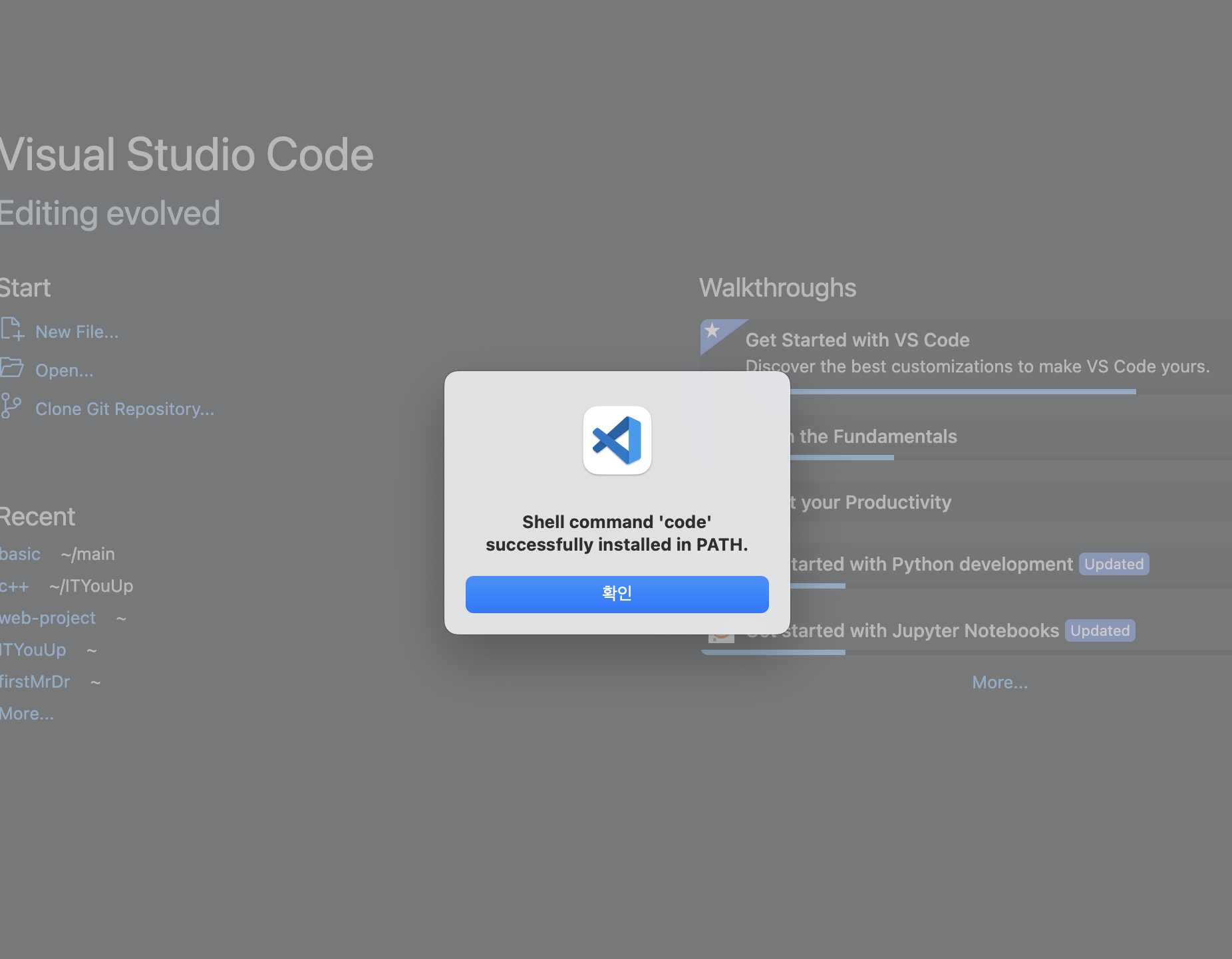
다음처럼 창이 뜬다면 끝입니다! 이제 터미널에서 VSCode를 실행해보도록 하겠습니다.
터미널에서 VSCode 실행
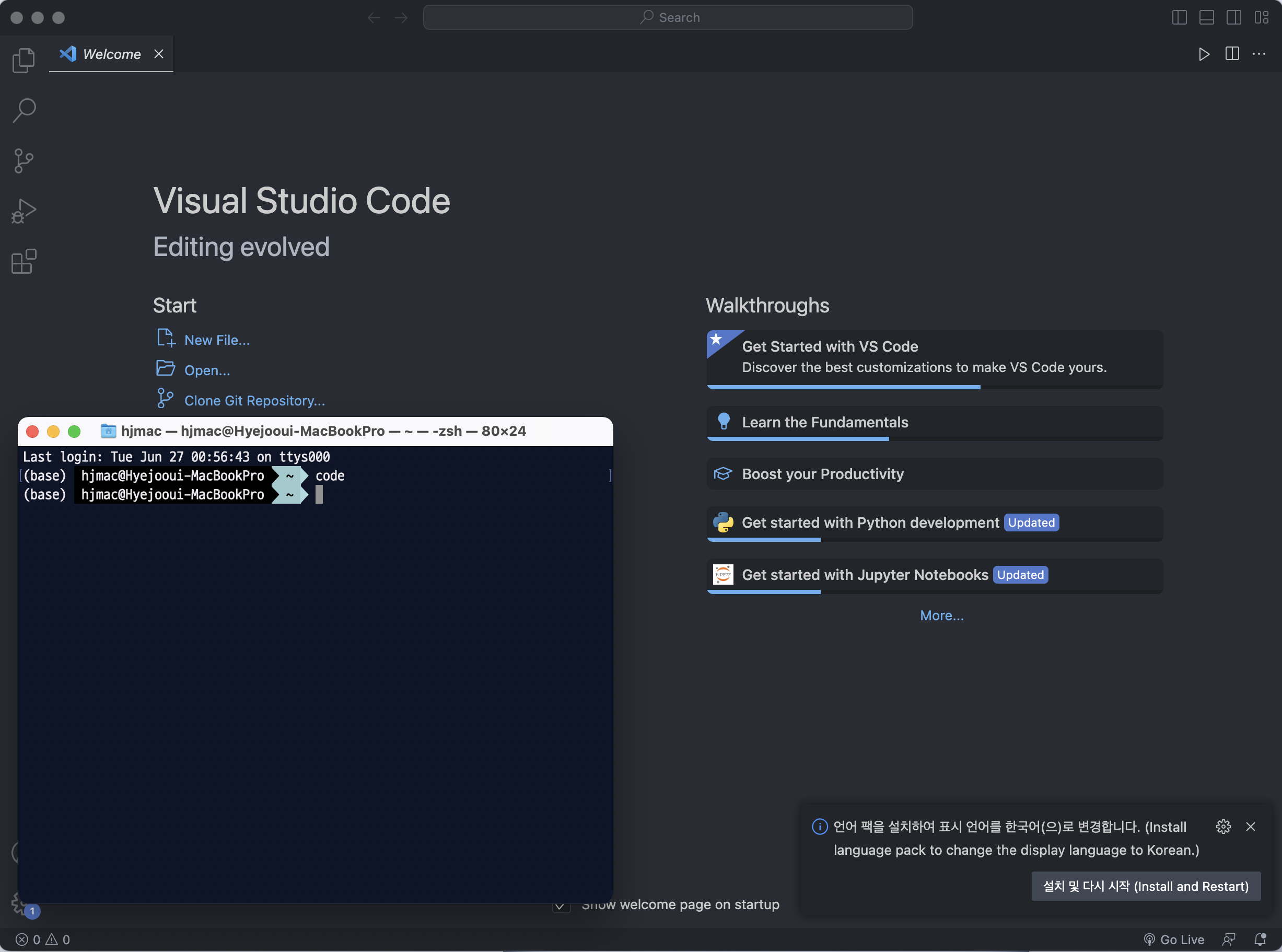
Mac 터미널을 실행해서 $code를 입력 후 [Enter]키를 누릅니다.
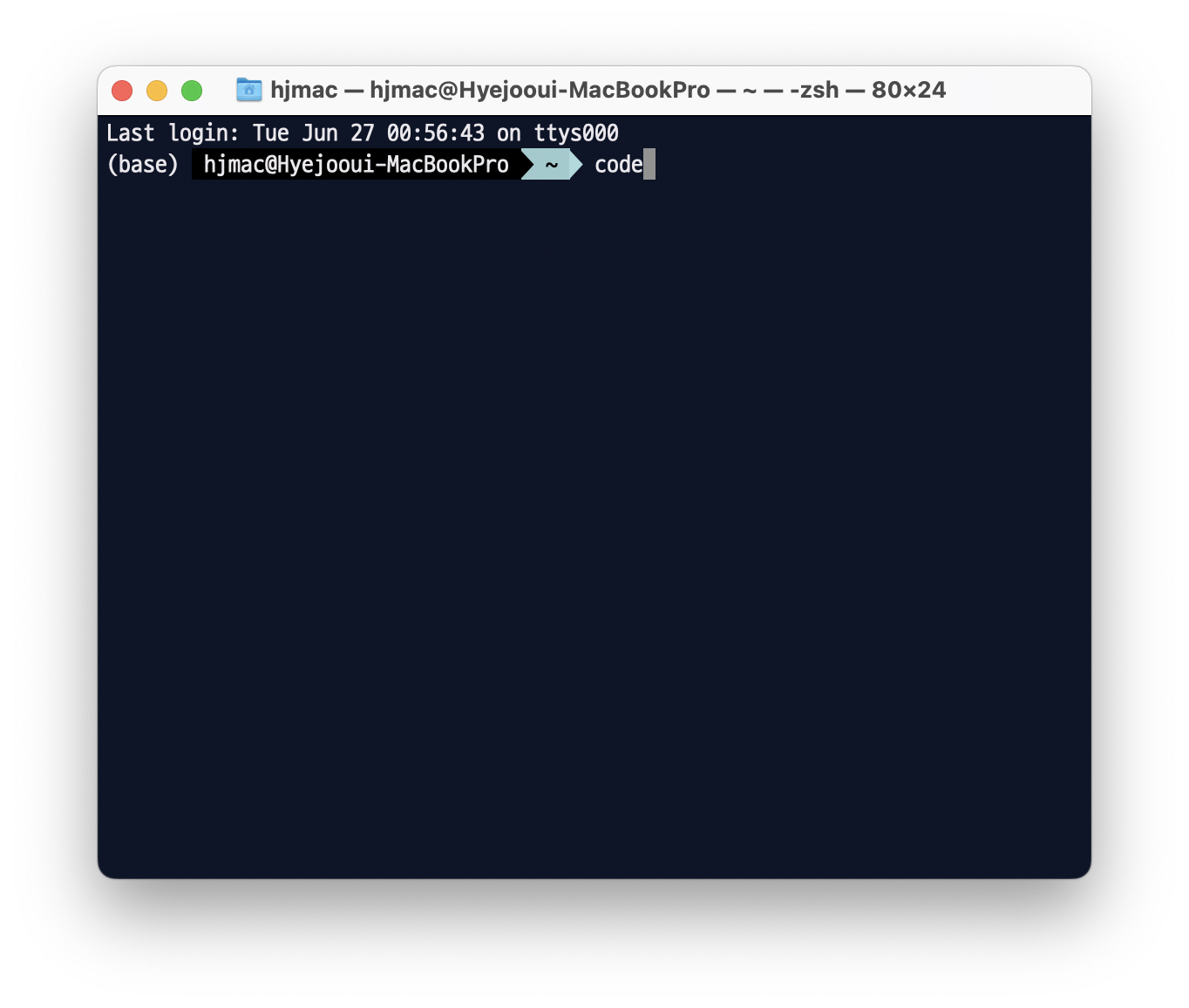
VSCode가 실행되는 것을 확인할 수 있습니다!
감사합니다 :)
'OS > Mac, Linux' 카테고리의 다른 글
| 💻 Mac | 'JavaApplicationStub 응용 프로그램이 예기치 않게 종료되었습니다.' 해결하기 (0) | 2022.03.15 |
|---|